
aList介绍
- 使用简单:AList 从一开始就设计为易于安装,并可在所有平台使用。
- 多种存储:AList 支持多种存储提供商(含本地存储、百度网盘、阿里云盘、OneDrive、Google Drive 等),扩展空间大。
- 支持 WebDAV:AList 支持所有 WebDAV 存储,这是访问文件的通用方式。
- 黑暗模式:可自由切换明暗模式。
- 受保护的路径:为指定路径增加密码保护和身份验证。
- 文件预览:支持视频、音频、文档、PDF、图片预览等(部分类型取决于配置)。
- 打包下载/批量下载:可用浏览器的 stream API 进行打包/批量下载;Aria2 负责批量下载并支持文件夹。
- 单点登录:使用单点登录实现快速登录 AList。
- 自动注册 AList 帐号:支持单点登录快速注册 AList 账号。
- 离线下载:可将种子内容离线下载到指定目录(需要相应网络环境)。
- 保险箱加密/解密文件:保密文件可在保险箱中加密,提供只有你能查看的保护。
- 更多新功能:持续更新扩展功能(如文本编辑器、README/HTML 渲染、文件永久链接、Cloudflare Workers 等)。
Docker安装
version: '3.3'
services:
  alist:
    image: 'alist666/alist:latest'
    container_name: alist
    volumes:
      - './alistfile:/opt/alist/data'
      - './diyfileDir:/diyData'
    ports:
      - '5244:5244'
    environment:
      - PUID=0
      - PGID=0
      - UMASK=022
    restart: unless-stopped
创建 docker-compose.yml
启动命令是,在这个docker-compose.yml 同级位置进入终端执行:
docker-compose up -d
即可启动!
访问web界面
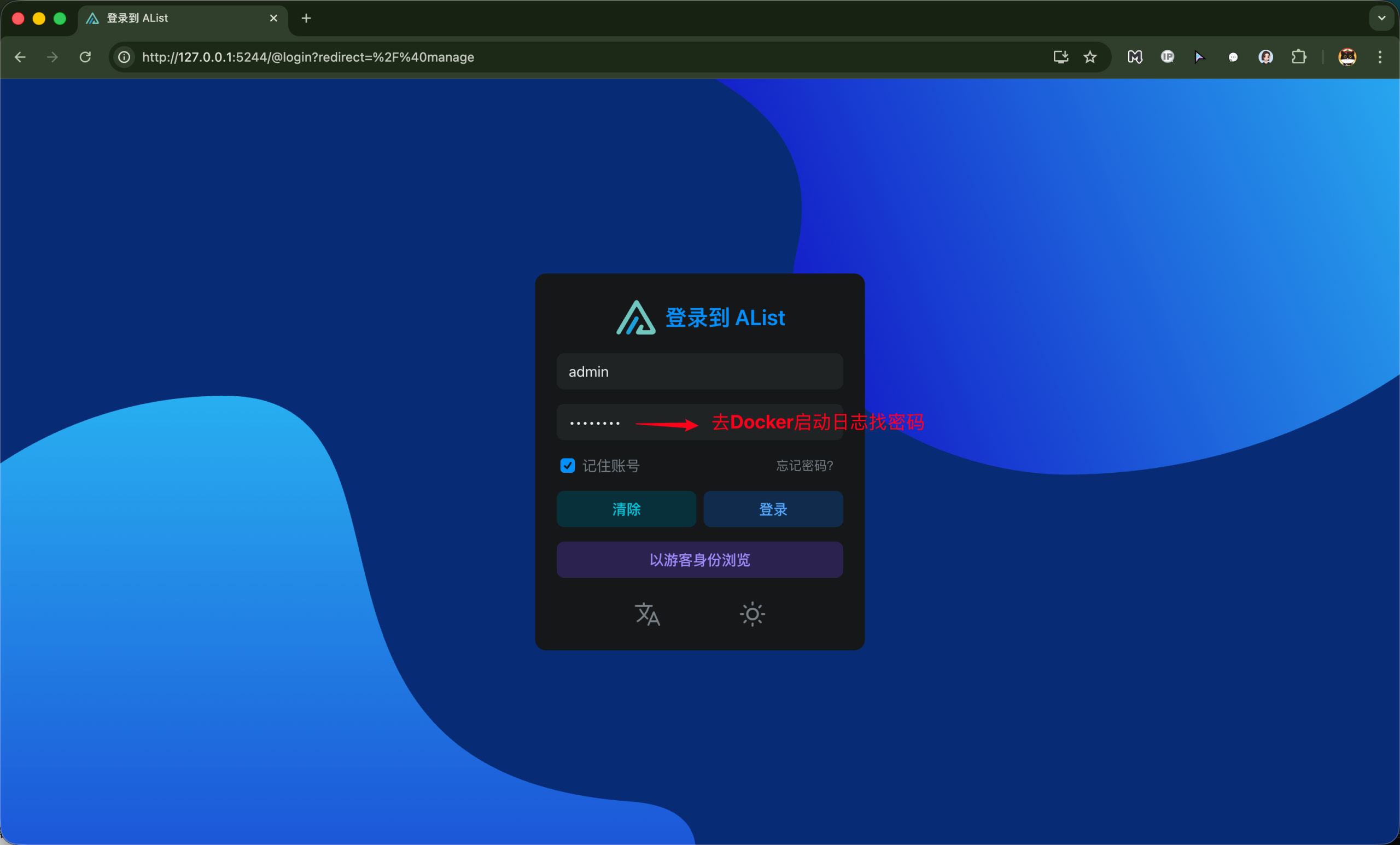
账号:admin
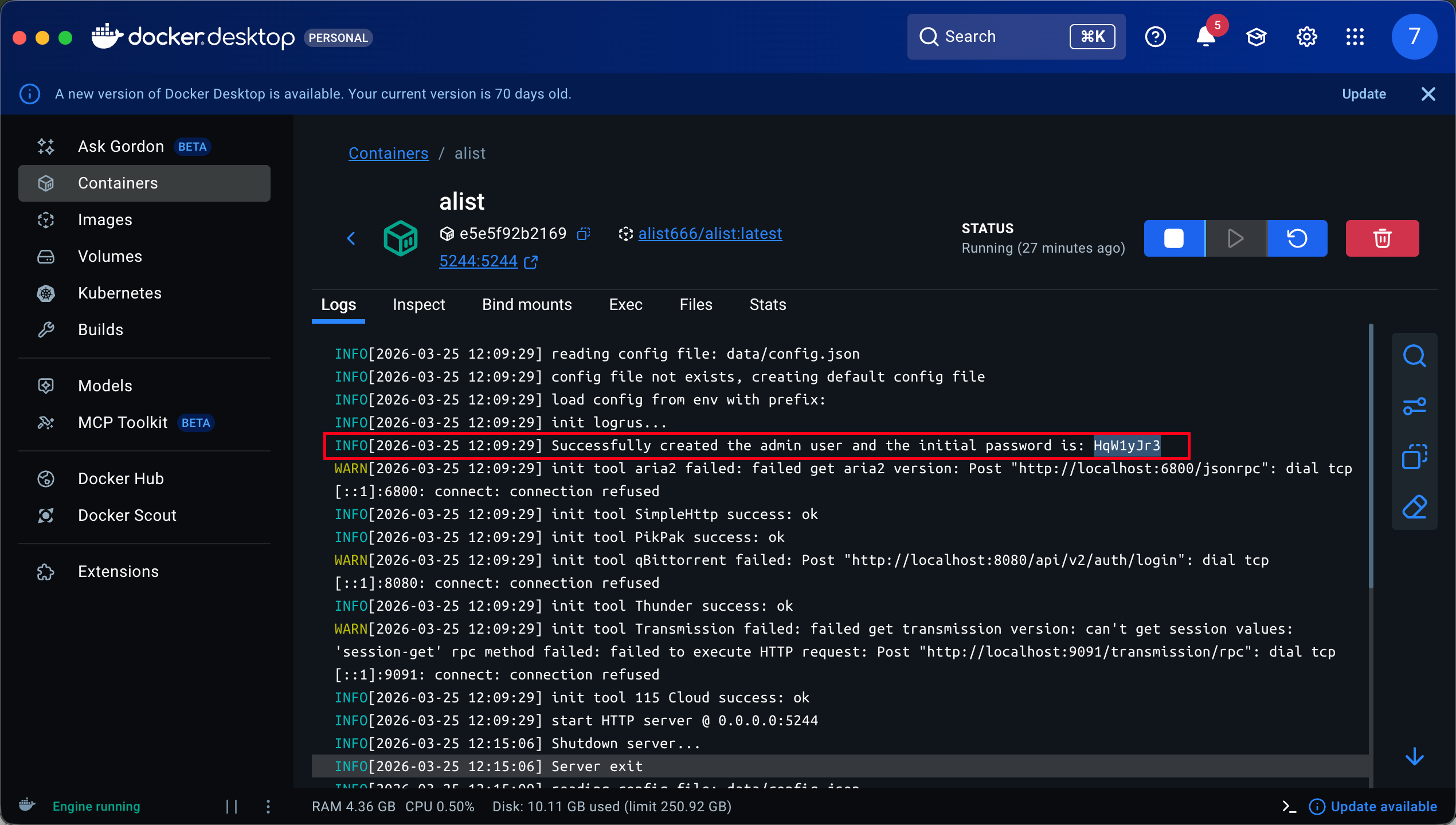
密码去找日志
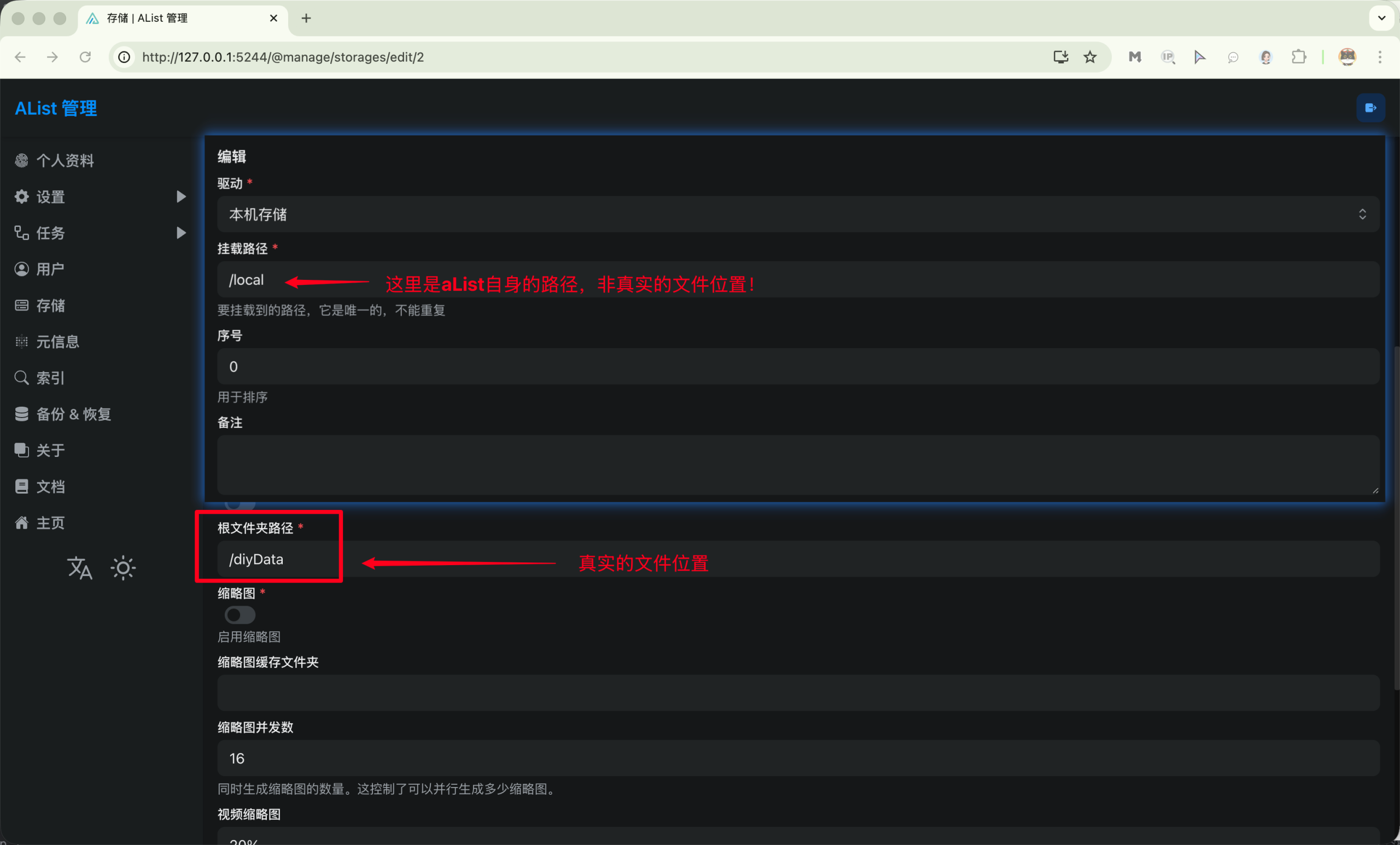
配置本地
记得我们docker已经挂载到本地 ./diyfileDir:/diyData 文件夹
容器内的文件夹是:/diyData
所以我们配置的本地就是:
配置百度网盘
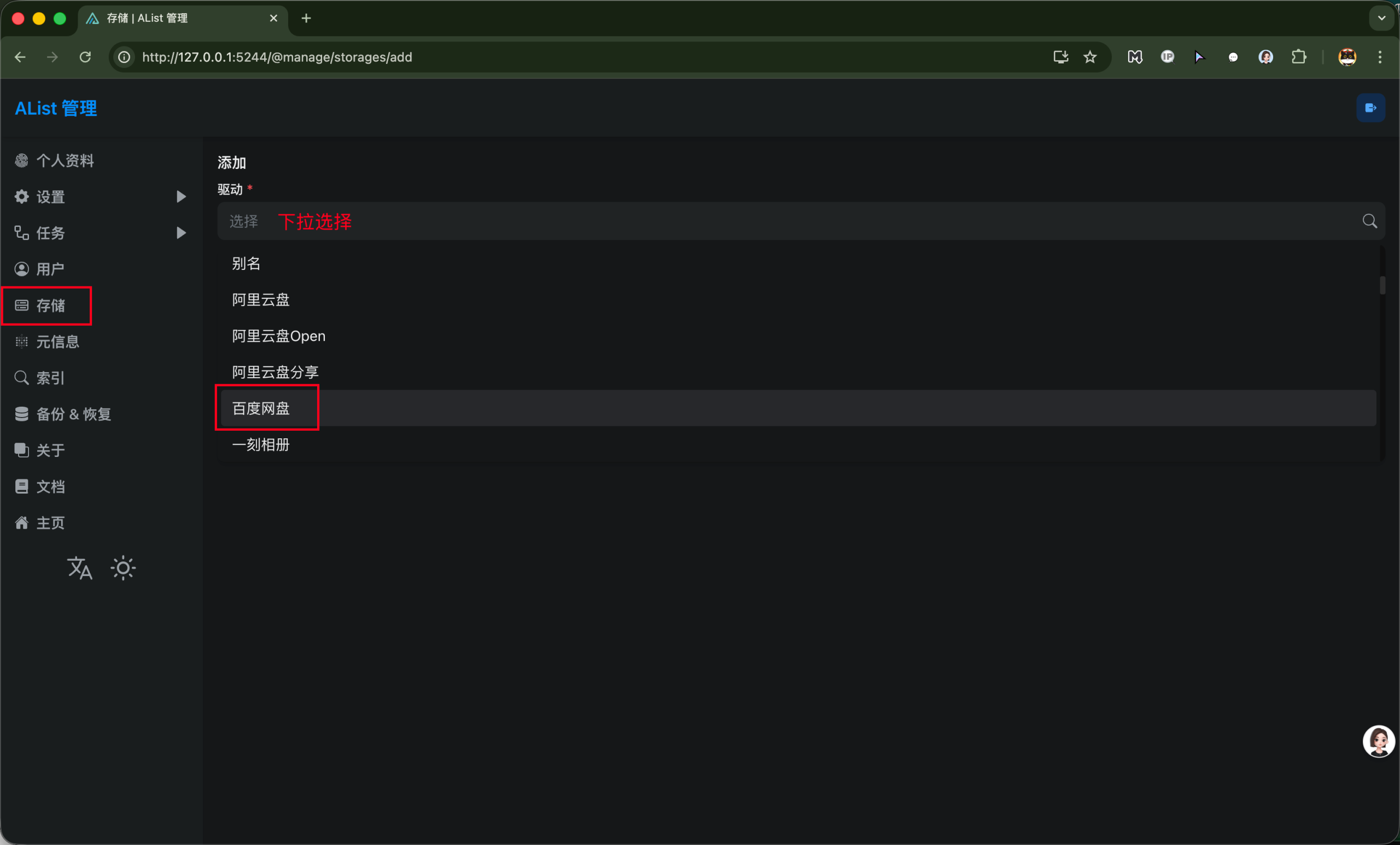
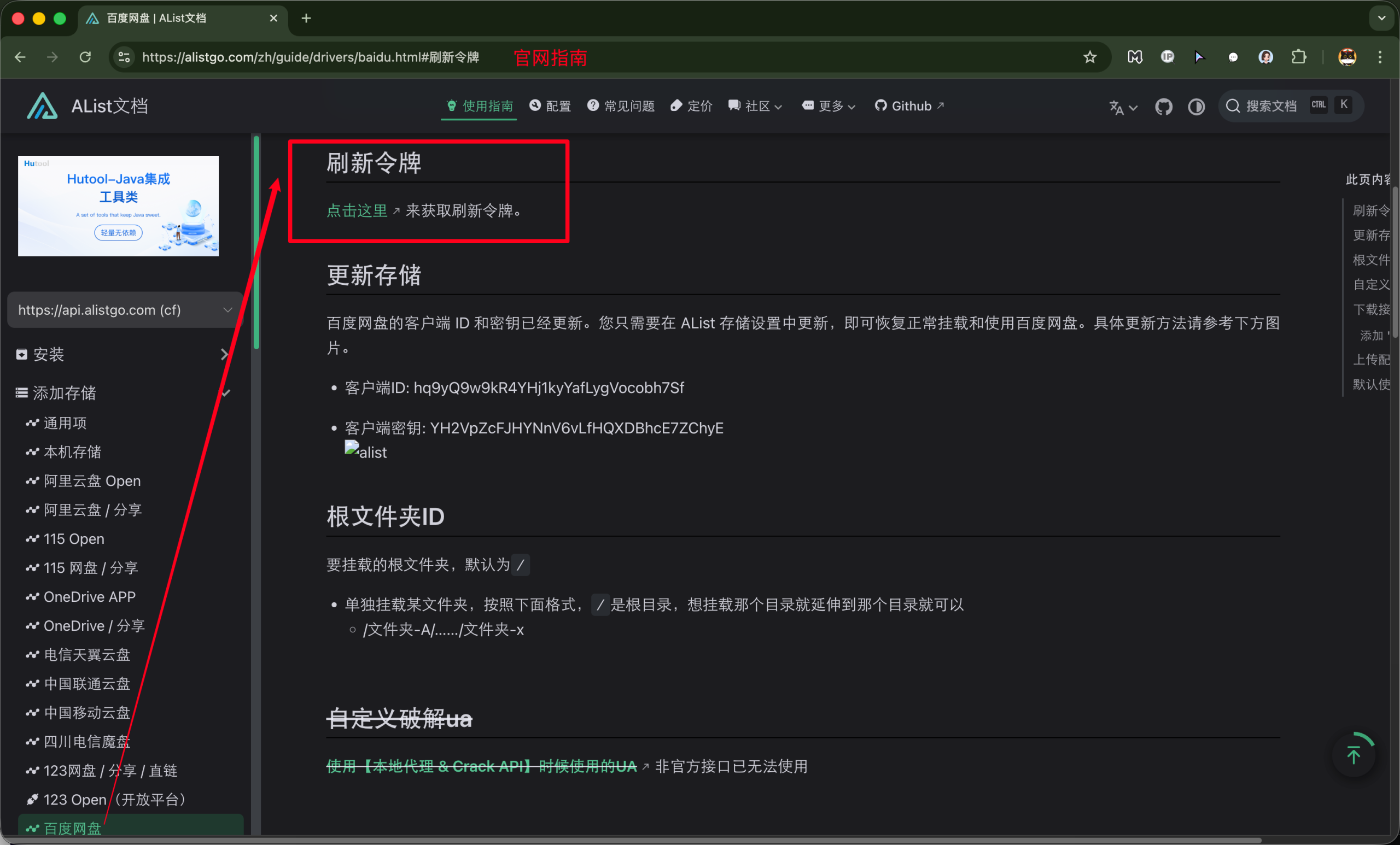
查询自己的百度网盘令牌:
https://alistgo.com/zh/guide/drivers/baidu.html#%E5%88%B7%E6%96%B0%E4%BB%A4%E7%89%8C
跳转后
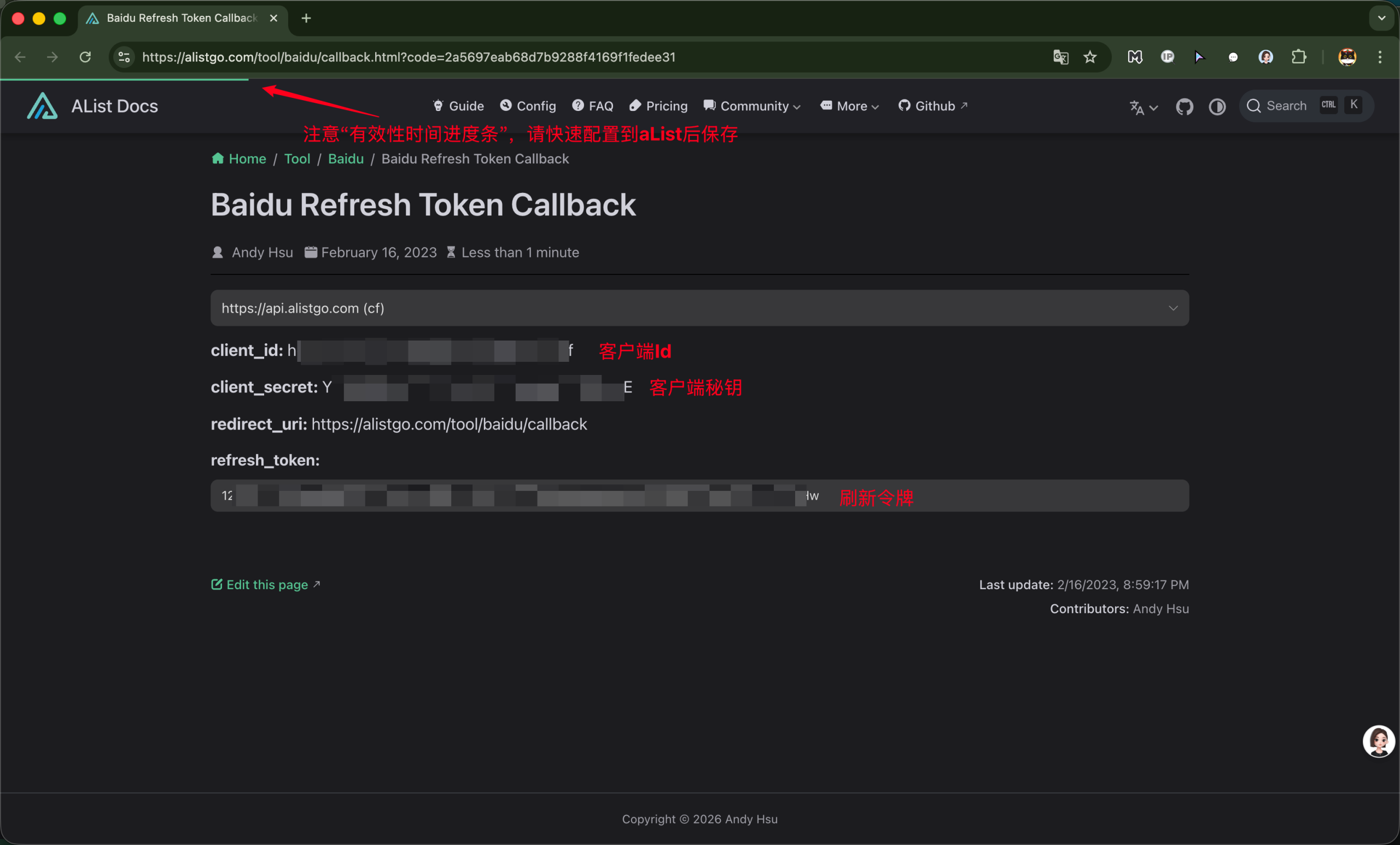
快速填入自己部署的aList里面。
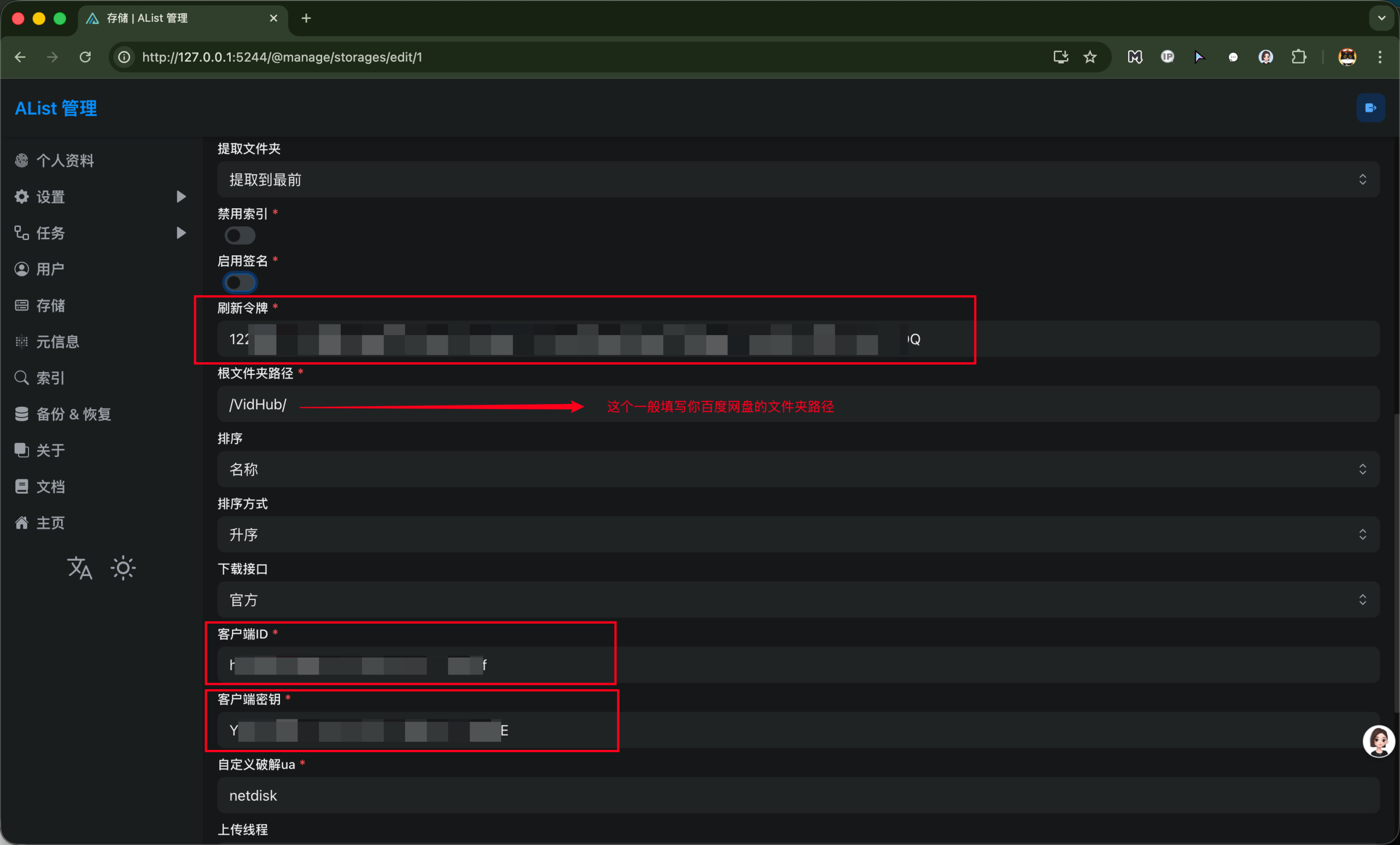
"根文件夹路径":是你网盘的路径。
"挂载路径":是你aList页面显示的路径,与网盘无关。
注意:修改了 "根文件夹路径" 不生效,需要你修改下 "挂载路径"。
虽然你修改的是"根文件夹路径",但是需要你修改下"挂载路径"。修改了 "挂载路径" 后 "根文件夹路径" 才生效
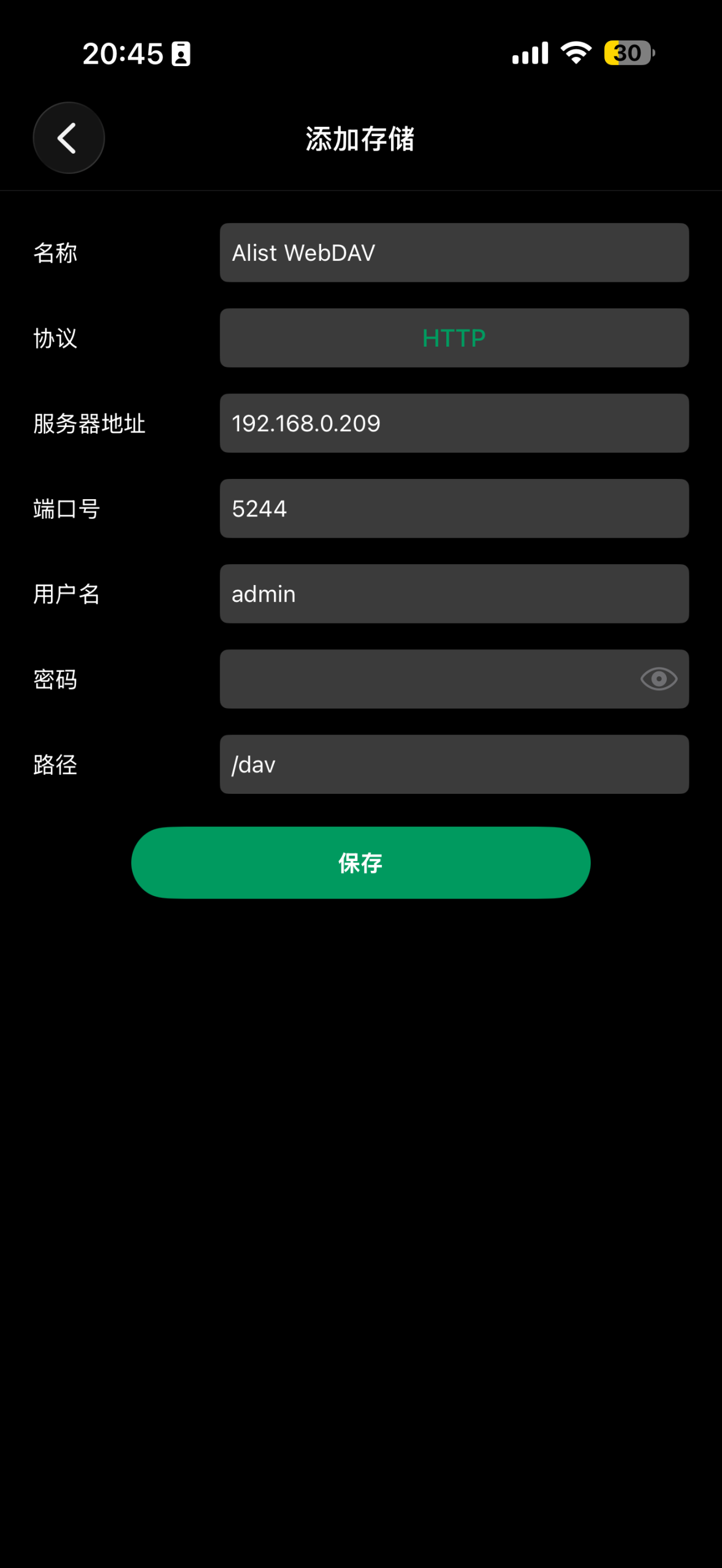
配置WebDAV
只需要开通账号的权限即可
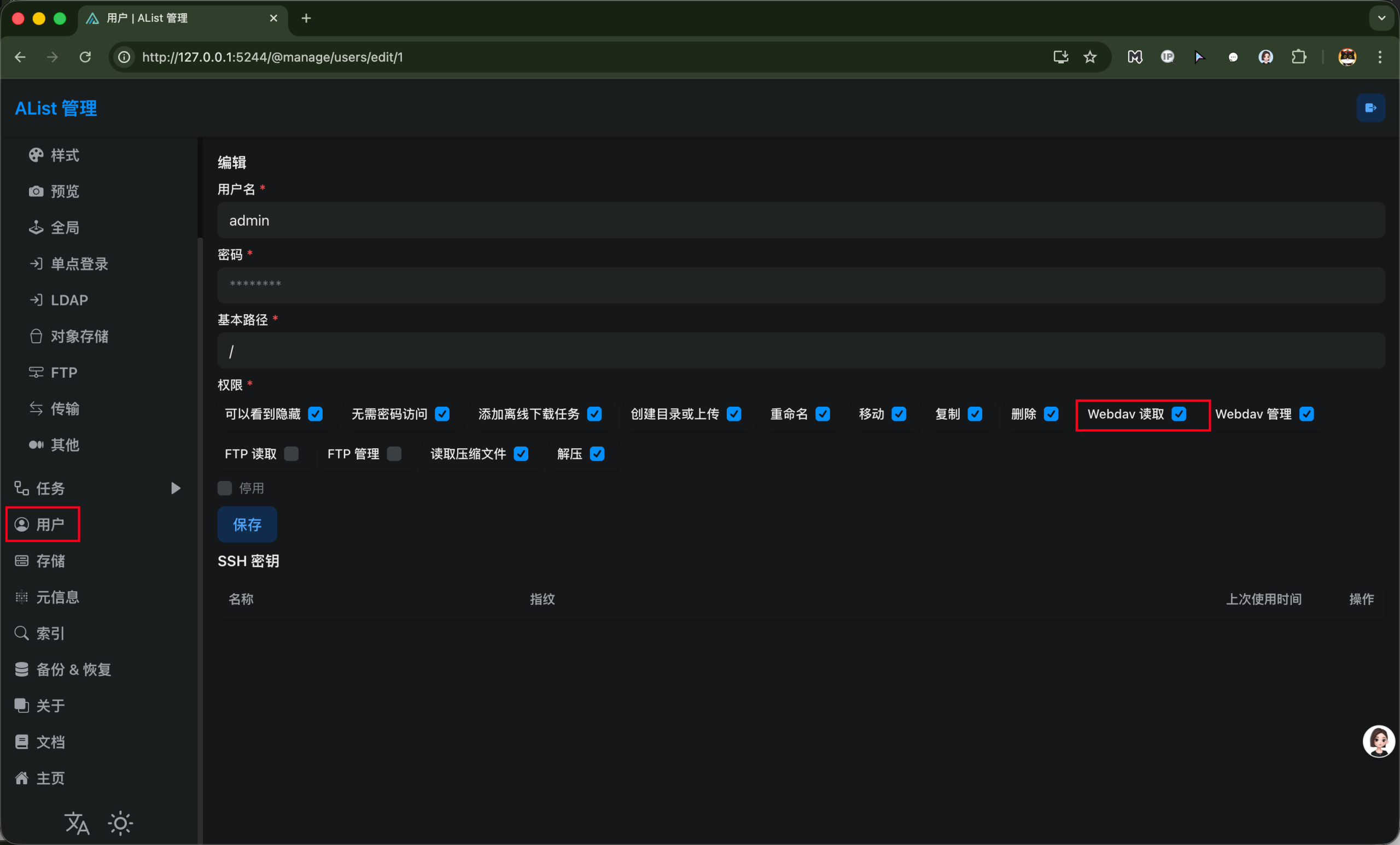
配置了 手机就可以访问了
服务器地址就是你的部署aList的机器的IP
特殊说明:
上述文章均是作者实际操作后产出。烦请各位,请勿直接盗用!转载记得标注原文链接:www.zanglikun.com
第三方平台不会及时更新本文最新内容。如果发现本文资料不全,可访问本人的Java博客搜索:标题关键字。以获取最新全部资料 ❤
免责声明: 本站文章旨在总结学习互联网技术过程中的经验与见解。任何人不得将其用于违法或违规活动!所有违规内容均由个人自行承担,与作者无关。
第三方平台不会及时更新本文最新内容。如果发现本文资料不全,可访问本人的Java博客搜索:标题关键字。以获取最新全部资料 ❤
免责声明: 本站文章旨在总结学习互联网技术过程中的经验与见解。任何人不得将其用于违法或违规活动!所有违规内容均由个人自行承担,与作者无关。
