
Mermaid介绍
Mermaid 是一个开源的 JavaScript 库,它允许你用纯文本代码的方式编写流程图、时序图、架构图等各类图表,然后在网页上自动渲染成可视化的图形。
简单来说:
- 你不用手动拖拽画图(比如用 Visio、ProcessOn),只需要写几行类似你之前看到的
graph TD这种文本代码; - Mermaid 会解析这些代码,在浏览器里生成美观、规范的图表;
- 它的核心优势是 “代码即图表”,方便版本控制(比如 Git)、批量修改,也能轻松嵌入网页(包括 WordPress)。
Mermaid在线编辑
在线编辑:https://mermaid.live
Mermaid语法与格式
流程图是你最常用的类型,核心结构是:图表方向 + 节点定义 + 连线定义。
1. 第一步:指定图表方向
| 语法 | 含义 | 示例 |
|---|---|---|
graph TD | 从上到下(Top to Down) | 你之前的示例 |
graph LR | 从左到右(Left to Right) | 适合横向流程 |
graph BT | 从下到上 | 极少用 |
graph RL | 从右到左 | 极少用 |
2. 第二步:定义节点(核心)
节点是流程图中的 “方框 / 圆框”,支持多种样式,常用的有:
| 语法格式 | 节点样式 | 示例 |
|---|---|---|
A[文本] | 矩形(默认) | A[Producer 生产者] |
A(文本) | 圆形 | A(建立 Connection) |
A{文本} | 菱形(判断节点) | C{消息处理成功?} |
A["带空格文本"] | 矩形(含特殊字符) | A["Ready → Unacked"] |
A[[文本]] | 子程序框 | A[[处理业务逻辑]] |
3. 第三步:定义连线(核心)
连线是节点之间的箭头,支持加说明文本、调整样式:
| 语法格式 | 含义 | 示例 | ||||
|---|---|---|---|---|---|---|
A --> B | 普通箭头 | A[生产者] --> B[Broker] | ||||
| `A --> | 说明文本 | B` | 带文本的箭头 | `A --> | 1. 建立 Connection | B` |
A -- 文本 -- B | 无箭头连线(少用) | A -- 关联 -- B | ||||
| `A ==> | 加粗文本 | B` | 加粗箭头 | `A ==> | 核心步骤 | B` |
| `A -.-> | 虚线文本 | B` | 虚线箭头 | `A -.-> | 可选步骤 | B` |
基础案例
格式注意需要类似yaml一样。建议保持2个空格,不得使用tab。
流程图
建议:label 文字 内容被引号包起来比较合适。比如『返回结果(Json)』 因为括号被转义了,就无法展示了。建议双引号或者中文括号 包起来。返回结果(Json)
flowchart TD
    A[用户点击按钮] --> B[源头系统请求后端]
    B --> C[后端验证参数]
    C --> D["返回结果 (Json)"]
    D --> E[跳转前端地址]
flowchart TD
A[用户点击按钮] --> B[源头系统请求后端]
B --> C[后端验证参数]
C --> D["返回结果 (Json)"]
D --> E[跳转前端地址]
时序图
sequenceDiagram
    participant 用户
    participant 源头系统
    participant 目标后端系统
    participant 目标前端系统
    用户->>源头系统: 点击跳转按钮
    源头系统->>目标后端系统: 请求目标后端(args, operationId)
    目标后端系统->>目标后端系统: 处理参数与验证
    目标后端系统-->>源头系统: 返回结果(JSON)
    目标后端系统-->>用户: 跳转目标前端地址
    用户->>目标前端系统: 打开前端页面并附 operationId
    目标前端系统->>目标后端系统: 授权处理
sequenceDiagram
participant 用户
participant 源头系统
participant 目标后端系统
participant 目标前端系统
用户->>源头系统: 点击跳转按钮
源头系统->>目标后端系统: 请求目标后端(args, operationId)
目标后端系统->>目标后端系统: 处理参数与验证
目标后端系统-->>源头系统: 返回结果(JSON)
目标后端系统-->>用户: 跳转目标前端地址
用户->>目标前端系统: 打开前端页面并附 operationId
目标前端系统->>目标后端系统: 授权处理
甘特图(Gantt Chart)
gantt
    title 项目开发计划
    dateFormat  YYYY-MM-DD
    section 设计阶段
    原型设计 :active, des1, 2024-06-01, 4d
    UI定稿    :des2, after des1, 3d
    section 开发阶段
    后端开发  :dev1, after des2, 10d
    前端开发  :dev2, after dev1, 7d
    section 测试阶段
    联调测试  :test1, after dev2, 5d
gantt
title 项目开发计划
dateFormat YYYY-MM-DD
section 设计阶段
原型设计 :active, des1, 2024-06-01, 4d
UI定稿 :des2, after des1, 3d
section 开发阶段
后端开发 :dev1, after des2, 10d
前端开发 :dev2, after dev1, 7d
section 测试阶段
联调测试 :test1, after dev2, 5d
状态图(State Diagram)
stateDiagram-v2
    [*] --> 等待跳转
    等待跳转 --> 请求后端 : 用户点击
    请求后端 --> 返回前端 : 获得结果
    返回前端 --> [*]
stateDiagram-v2
[*] --> 等待跳转
等待跳转 --> 请求后端 : 用户点击
请求后端 --> 返回前端 : 获得结果
返回前端 --> [*]
网页嵌入 Mermaid - WordPress嵌入
引入Html模块,放入如下内容即可!
<!-- 引入 Mermaid 官方 CDN 库 -->
<script src="https://cdn.jsdelivr.net/npm/mermaid@10/dist/mermaid.min.js"></script>
<!-- 初始化 Mermaid 配置 -->
<script>
mermaid.initialize({
  startOnLoad: true,
  theme: 'default' // 可选:dark、forest、neutral 等主题
});
</script>
<!-- 你的流程图容器 -->
<div class="mermaid">
graph TD
    A[Producer 生产者] -->|1. 建立 Connection| B[Broker]
    B -->|2. 创建 Channel| C[Channel]
    A -->|3. 发布消息到 Exchange| D[Exchange]
    D -->|4. 根据 Binding & Routing Key 路由| E[Queue]
    E -->|5. 消息入队,状态: Ready| E
    F[Consumer 消费者] -->|6. 建立 Connection| B
    B -->|7. 创建 Channel| G[Channel]
    F -->|8. 订阅/拉取队列| E
    E -->|9. 投递消息到 Consumer,状态: Unacked| F
    F -->|10. 处理业务逻辑| F
    F -->|11. 发送 ACK 确认| E
    E -->|12. 移除已确认消息| E
</div>
graph TD
A[Producer 生产者] -->|1. 建立 Connection| B[Broker]
B -->|2. 创建 Channel| C[Channel]
A -->|3. 发布消息到 Exchange| D[Exchange]
D -->|4. 根据 Binding & Routing Key 路由| E[Queue]
E -->|5. 消息入队,状态: Ready| E
F[Consumer 消费者] -->|6. 建立 Connection| B
B -->|7. 创建 Channel| G[Channel]
F -->|8. 订阅/拉取队列| E
E -->|9. 投递消息到 Consumer,状态: Unacked| F
F -->|10. 处理业务逻辑| F
F -->|11. 发送 ACK 确认| E
E -->|12. 移除已确认消息| E
Markdown直接URL嵌入
官网:https://mermaid.live 输入你的代码,找到Actions - Copy Markdown - 直接粘贴到Markdown里面即可。
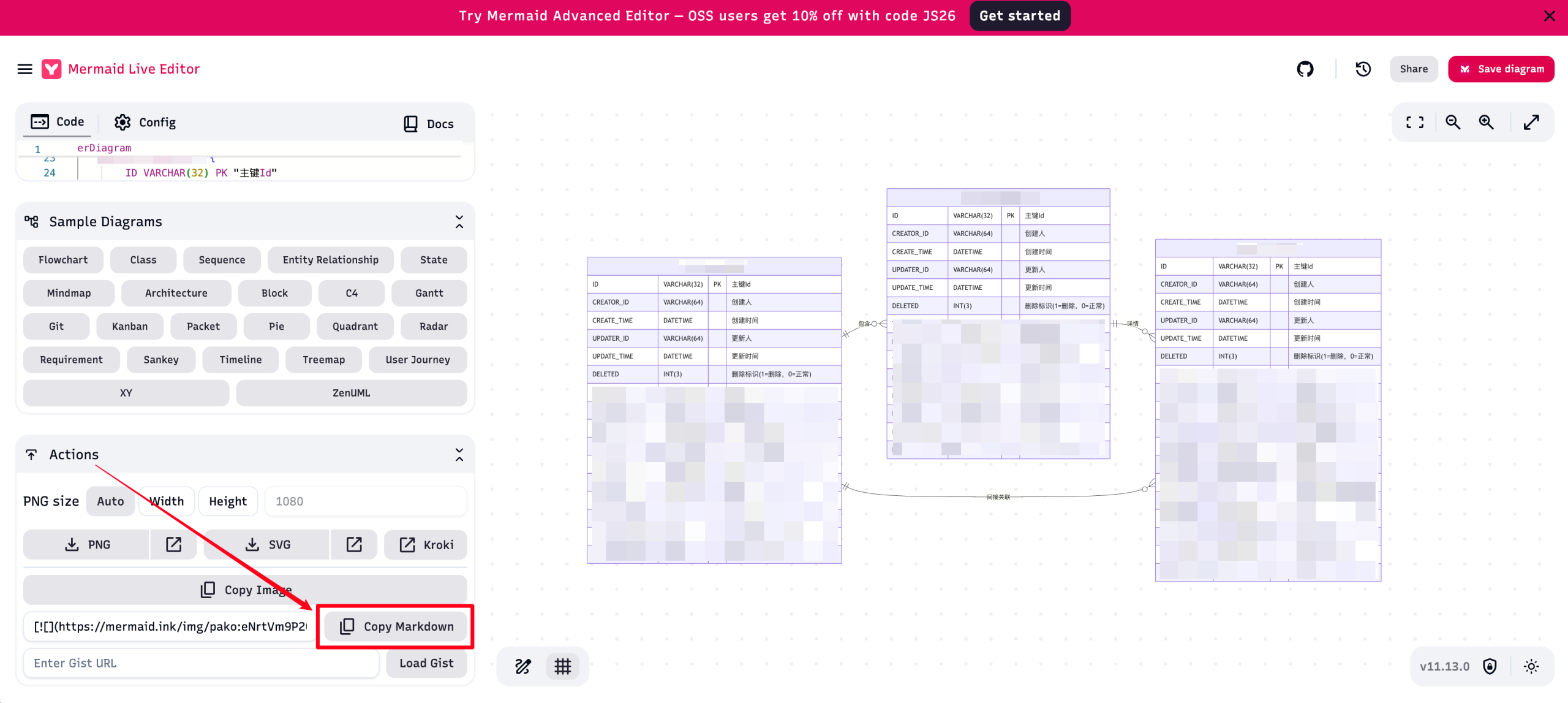
要注意:这个复制的Markdown链接里的Url无法访问进入编辑页面。也就是说 你在官网实时编辑的图通过复制URL后,无法再次回到编辑页面。解决办法是:IDEA预览模式下,点击图片,他会跳转一个新的URL地址,这个新的地址就是可编辑的。
IDEA等编译器支持Markdown另外形式
1、下载Idea插件:https://plugins.jetbrains.com/plugin/20146-mermaid
2、编写你的预览格式
```mermaid
你的内容
```
满足此格式,进入预览模式,就可以自动渲染了。
其他友友案例
sequenceDiagram
    autonumber
    actor User as 研发/测试/运维
    participant Zentao as 禅道 CMDB (主机管理)
    participant Jenkins as Jenkins (构建/调度中心)
    participant Ansible as Ansible (自动部署引擎)
    participant Host as 业务目标机器

    Note over User, Zentao: 【阶段一】 基础数据准备 (CMDB维护)
    User->>Zentao: 在界面新增/修改/下线服务器 (IP、所属环境)
    Zentao-->>User: 保存成功,作为唯一真实数据源

    Note over User, Jenkins: 【阶段二】 自动发现与自助选机 (UI交互)
    User->>Jenkins: 访问部署流水线,点击“参数化构建”
    Jenkins->>Zentao: (Active Choices插件) 发起 API 查询请求
    Zentao-->>Jenkins: 返回最新可用的主机列表数据 (JSON)
    Jenkins-->>User: 动态渲染出复选框/下拉列表 (展示: 主机名-IP)

    Note over User, Host: 【阶段三】 执行自动化部署 (底层调度)
    User->>Jenkins: 勾选需要部署的机器,点击“开始构建”
    Jenkins->>Jenkins: 自动提取勾选机器的 IP (如:IP1,IP2)
    Jenkins->>Ansible: 下发任务指令 `ansible-playbook -i "IP1,IP2,"`
    Ansible->>Host: 通过 SSH 免密通道并发连接目标机器
    Ansible->>Host: 执行标准部署动作 (推送产物、修改配置、重启服务)
    Host-->>Ansible: 返回执行状态 (成功/失败)
    Ansible-->>Jenkins: 汇总日志与执行结果
    Jenkins-->>User: Jenkins 界面绿灯通过,展示成功日志
sequenceDiagram
autonumber
actor User as 研发/测试/运维
participant Zentao as 禅道 CMDB (主机管理)
participant Jenkins as Jenkins (构建/调度中心)
participant Ansible as Ansible (自动部署引擎)
participant Host as 业务目标机器
Note over User, Zentao: 【阶段一】 基础数据准备 (CMDB维护)
User->>Zentao: 在界面新增/修改/下线服务器 (IP、所属环境)
Zentao-->>User: 保存成功,作为唯一真实数据源
Note over User, Jenkins: 【阶段二】 自动发现与自助选机 (UI交互)
User->>Jenkins: 访问部署流水线,点击“参数化构建”
Jenkins->>Zentao: (Active Choices插件) 发起 API 查询请求
Zentao-->>Jenkins: 返回最新可用的主机列表数据 (JSON)
Jenkins-->>User: 动态渲染出复选框/下拉列表 (展示: 主机名-IP)
Note over User, Host: 【阶段三】 执行自动化部署 (底层调度)
User->>Jenkins: 勾选需要部署的机器,点击“开始构建”
Jenkins->>Jenkins: 自动提取勾选机器的 IP (如:IP1,IP2)
Jenkins->>Ansible: 下发任务指令 `ansible-playbook -i "IP1,IP2,"`
Ansible->>Host: 通过 SSH 免密通道并发连接目标机器
Ansible->>Host: 执行标准部署动作 (推送产物、修改配置、重启服务)
Host-->>Ansible: 返回执行状态 (成功/失败)
Ansible-->>Jenkins: 汇总日志与执行结果
Jenkins-->>User: Jenkins 界面绿灯通过,展示成功日志
特殊说明:
上述文章均是作者实际操作后产出。烦请各位,请勿直接盗用!转载记得标注原文链接:www.zanglikun.com
第三方平台不会及时更新本文最新内容。如果发现本文资料不全,可访问本人的Java博客搜索:标题关键字。以获取最新全部资料 ❤
免责声明: 本站文章旨在总结学习互联网技术过程中的经验与见解。任何人不得将其用于违法或违规活动!所有违规内容均由个人自行承担,与作者无关。
第三方平台不会及时更新本文最新内容。如果发现本文资料不全,可访问本人的Java博客搜索:标题关键字。以获取最新全部资料 ❤
免责声明: 本站文章旨在总结学习互联网技术过程中的经验与见解。任何人不得将其用于违法或违规活动!所有违规内容均由个人自行承担,与作者无关。
