
文字教程
在 Windows 操作系统中,磁盘分区和分配可以通过“磁盘管理”工具进行。以下是具体步骤:
1. 打开磁盘管理工具
- Windows 10/11:
- 右键点击“开始”按钮,选择“磁盘管理”。
- 或者按下
Windows + R键,输入diskmgmt.msc,然后按回车。
2. 查看磁盘信息
在磁盘管理工具中,你将看到所有连接的磁盘及其分区情况。每个磁盘的状态、容量和分区类型(主分区、扩展分区等)都会显示在这里。
3. 创建新分区
- 未分配空间:
- 右键点击未分配的空间,选择“新建简单卷”。
- 按照向导提示,设置卷大小、分配驱动器字母和选择文件系统(如 NTFS 或 FAT32)。
- 已有分区:
- 如果需要从现有分区中缩小以创建新分区,右键点击要缩小的分区,选择“缩小卷”。
- 输入要缩小的空间大小,点击“缩小”。
- 然后在未分配的空间上右键点击,选择“新建简单卷”来创建新分区。
4. 删除或格式化分区
- 删除分区:
- 右键点击要删除的分区,选择“删除卷”。
- 注意:此操作会删除该分区上的所有数据。
- 格式化分区:
- 右键点击要格式化的分区,选择“格式化”。
- 选择文件系统和卷标,然后点击“确定”。
5. 更改驱动器字母和路径
- 右键点击要更改的分区,选择“更改驱动器字母和路径”。
- 点击“更改”,然后选择新的驱动器字母或路径。
6. 确认和应用更改
完成上述步骤后,确保所有更改都已正确应用。可以在文件资源管理器中检查新分区是否可用。
注意事项
- 在进行磁盘分配和管理操作之前,建议备份重要数据,以防意外丢失。
- 确保你具有管理员权限,以便进行磁盘管理操作。
通过以上步骤,你可以在 Windows 系统中有效地进行磁盘分配和管理。
图文教程
1、打开磁盘管理

2、选择C盘

3、计算你要压缩多少G = 1024 * 你要压缩的G。
比如:1个G就是 1024Mb。
2个G就是2048Mb。
压缩600G 就是 1024 * 600 = 614400。你待会就填写 614400。
4、填写你压缩的数量
填入:输入压缩空间量


5、右键 新建简单卷


注意,盘符你可以随意指定。就是你的D盘、E盘的概念!
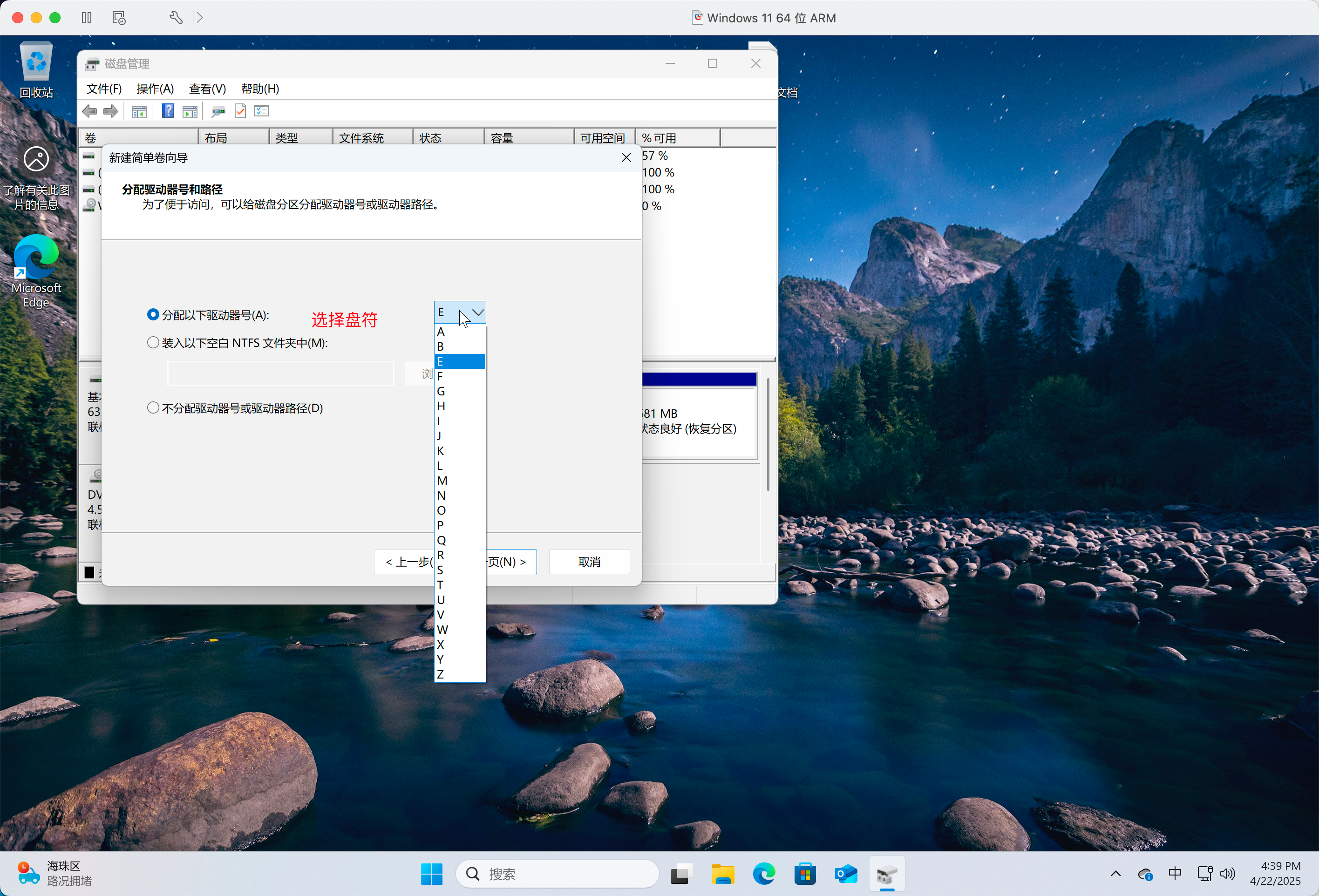
直接下一步到底。就行了。
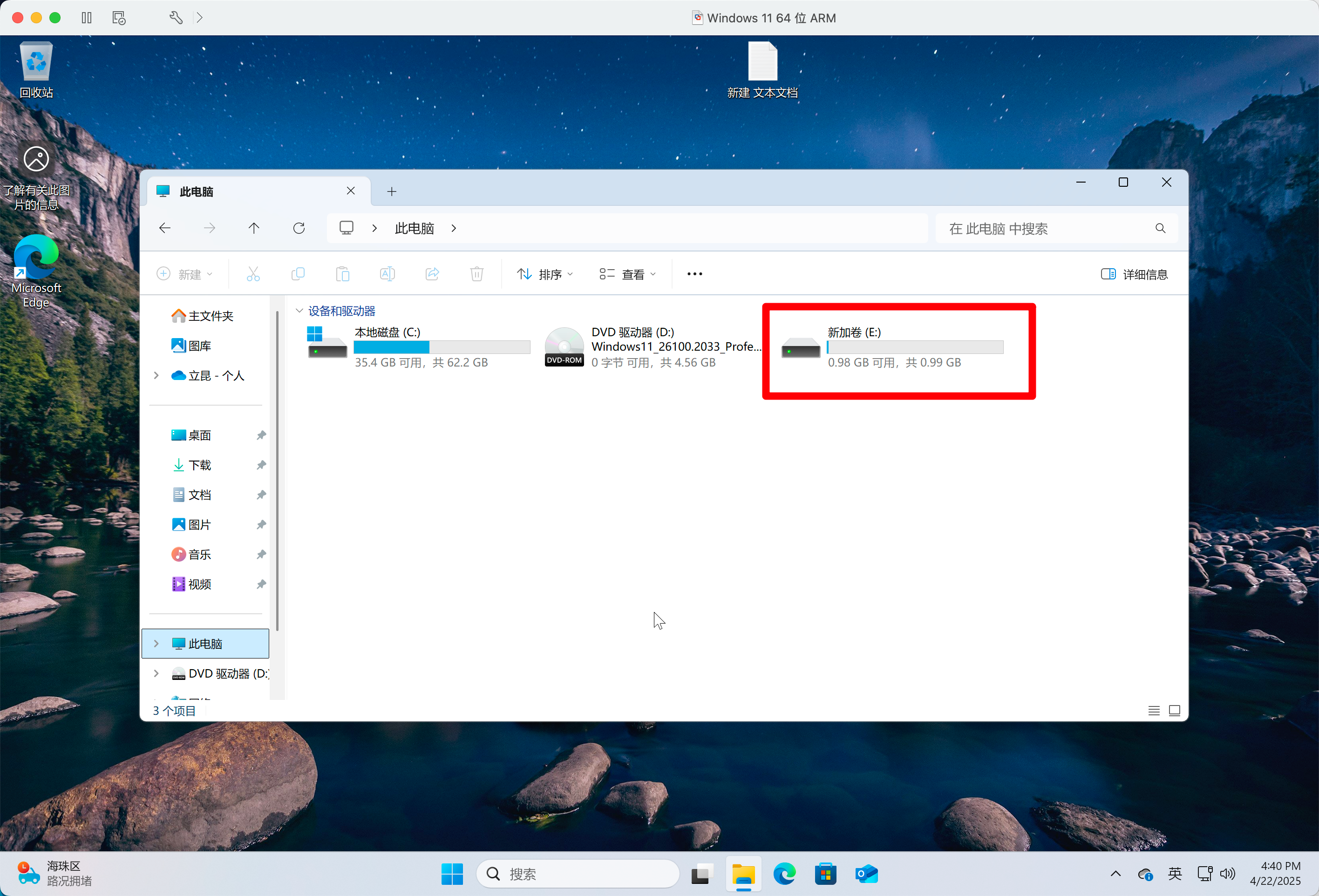
完成
特殊说明:
上述文章均是作者实际操作后产出。烦请各位,请勿直接盗用!转载记得标注原文链接:www.zanglikun.com
第三方平台不会及时更新本文最新内容。如果发现本文资料不全,可访问本人的Java博客搜索:标题关键字。以获取最新全部资料 ❤
免责声明: 本站文章旨在总结学习互联网技术过程中的经验与见解。任何人不得将其用于违法或违规活动!所有违规内容均由个人自行承担,与作者无关。
第三方平台不会及时更新本文最新内容。如果发现本文资料不全,可访问本人的Java博客搜索:标题关键字。以获取最新全部资料 ❤
免责声明: 本站文章旨在总结学习互联网技术过程中的经验与见解。任何人不得将其用于违法或违规活动!所有违规内容均由个人自行承担,与作者无关。
