
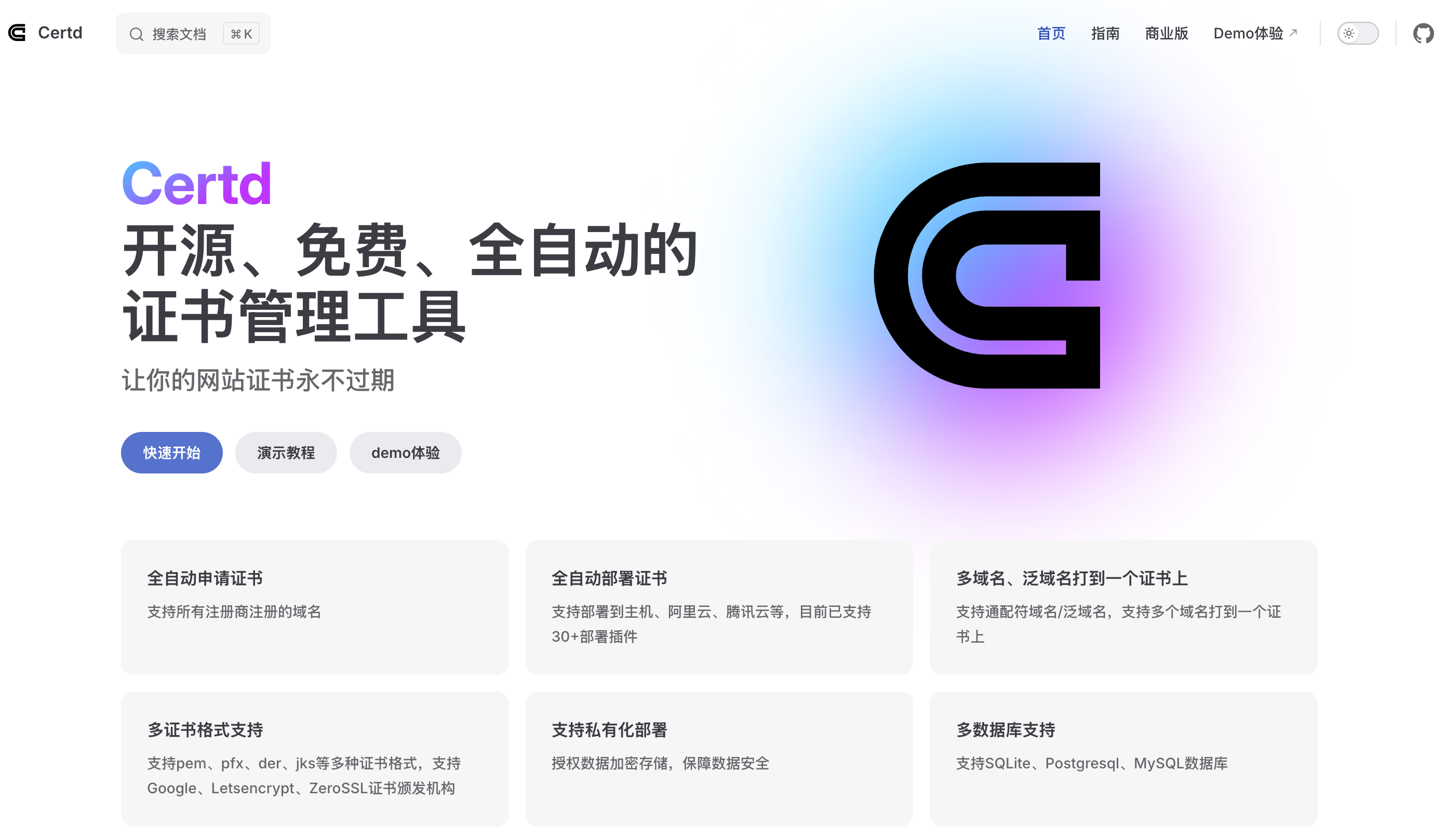
certd官网 - 自动申请 SSL 证书 - HTTPS
cretd 官网:https://certd.docmirror.cn
Docker-Compose
你需要修改 docker-compose.yml 文件(源文件如下)
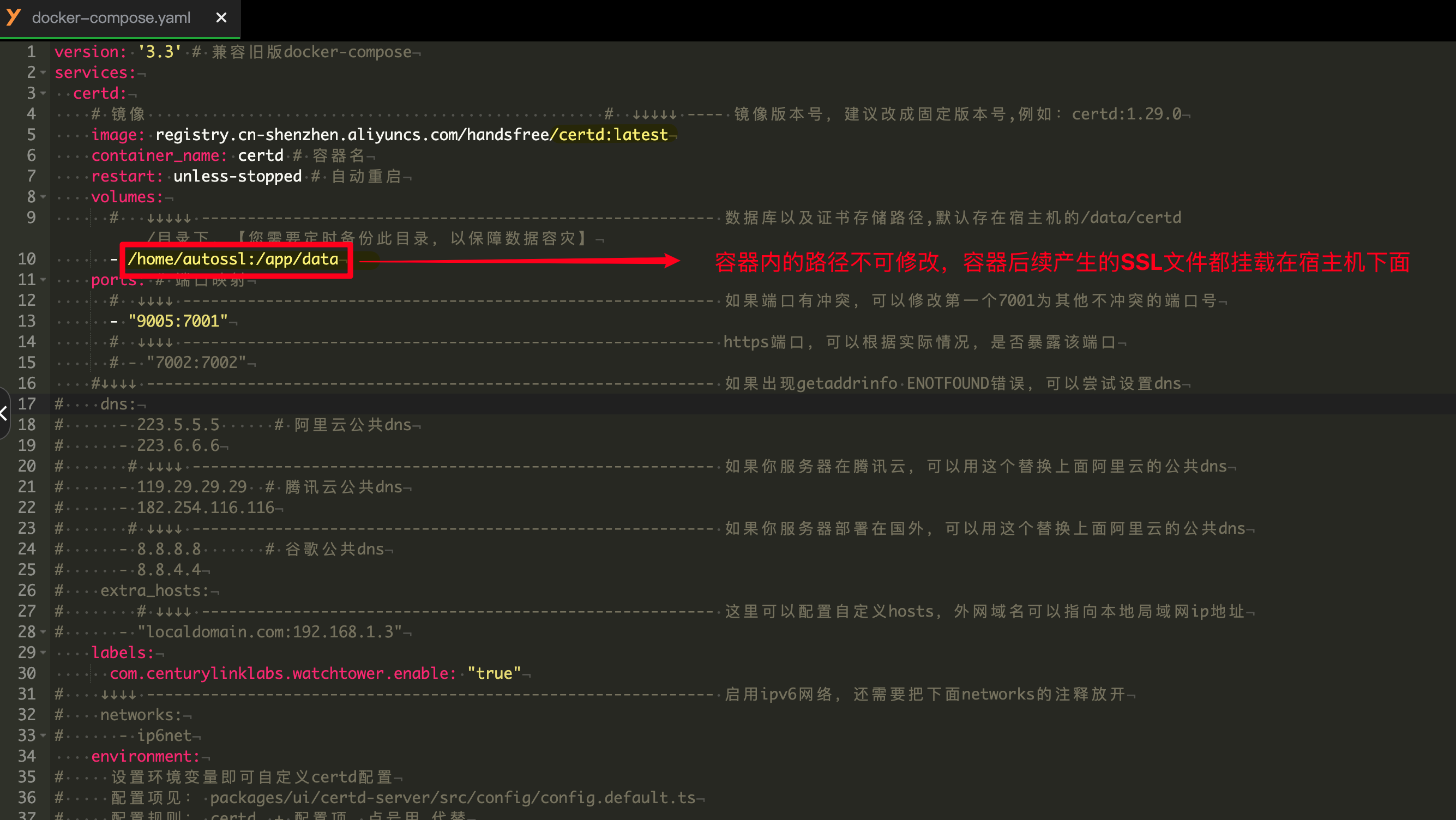
我创建修改了端口 与 挂载到了 /home/autossl
version: '3.3' # 兼容旧版docker-compose
services:
  certd:
    # 镜像                                                  #  ↓↓↓↓↓ ---- 镜像版本号,建议改成固定版本号,例如:certd:1.29.0
    image: registry.cn-shenzhen.aliyuncs.com/handsfree/certd:latest
    container_name: certd # 容器名
    restart: unless-stopped # 自动重启
    volumes:
      #   ↓↓↓↓↓ -------------------------------------------------------- 数据库以及证书存储路径,默认存在宿主机的/data/certd/目录下,【您需要定时备份此目录,以保障数据容灾】
      - /home/autossl:/app/data
    ports: # 端口映射
      #  ↓↓↓↓ ---------------------------------------------------------- 如果端口有冲突,可以修改第一个7001为其他不冲突的端口号
      - "9005:7001"
      #  ↓↓↓↓ ---------------------------------------------------------- https端口,可以根据实际情况,是否暴露该端口
      # - "7002:7002"
    #↓↓↓↓ -------------------------------------------------------------- 如果出现getaddrinfo ENOTFOUND错误,可以尝试设置dns
#    dns:
#      - 223.5.5.5      # 阿里云公共dns
#      - 223.6.6.6
#       # ↓↓↓↓ --------------------------------------------------------- 如果你服务器在腾讯云,可以用这个替换上面阿里云的公共dns
#      - 119.29.29.29  # 腾讯云公共dns
#      - 182.254.116.116
#       # ↓↓↓↓ --------------------------------------------------------- 如果你服务器部署在国外,可以用这个替换上面阿里云的公共dns
#      - 8.8.8.8       # 谷歌公共dns
#      - 8.8.4.4
#    extra_hosts:
#        # ↓↓↓↓ -------------------------------------------------------- 这里可以配置自定义hosts,外网域名可以指向本地局域网ip地址
#      - "localdomain.com:192.168.1.3"
    labels:
      com.centurylinklabs.watchtower.enable: "true"
#    ↓↓↓↓ -------------------------------------------------------------- 启用ipv6网络,还需要把下面networks的注释放开
#    networks:
#      - ip6net
    environment:
#     设置环境变量即可自定义certd配置
#     配置项见: packages/ui/certd-server/src/config/config.default.ts
#     配置规则: certd_ + 配置项, 点号用_代替
#                                    #↓↓↓↓ ----------------------------- 如果忘记管理员密码,可以设置为true,重启之后,管理员密码将改成123456,然后请及时修改回false
      - certd_system_resetAdminPasswd=false

#     默认使用sqlite文件数据库,如果需要使用其他数据库,请设置以下环境变量
#     注意: 选定使用一种数据库之后,不支持更换数据库。
#     数据库迁移方法:1、使用新数据库重新部署一套,然后将旧数据同步过去,注意flyway_history表的数据不要同步
#                                    #↓↓↓↓ ----------------------------- 使用postgresql数据库,需要提前创建数据库
#      - certd_flyway_scriptDir=./db/migration-pg                        # 升级脚本目录
#      - certd_typeorm_dataSource_default_type=postgres                  # 数据库类型
#      - certd_typeorm_dataSource_default_host=localhost                 # 数据库地址
#      - certd_typeorm_dataSource_default_port=5433                      # 数据库端口
#      - certd_typeorm_dataSource_default_username=postgres              # 用户名
#      - certd_typeorm_dataSource_default_password=yourpasswd            # 密码
#      - certd_typeorm_dataSource_default_database=certd                 # 数据库名

#                                    #↓↓↓↓ ----------------------------- 使用mysql数据库,需要提前创建数据库 charset=utf8mb4, collation=utf8mb4_bin
#      - certd_flyway_scriptDir=./db/migration-mysql                     # 升级脚本目录
#      - certd_typeorm_dataSource_default_type=mysql                     # 数据库类型, 或者 mariadb
#      - certd_typeorm_dataSource_default_host=localhost                 # 数据库地址
#      - certd_typeorm_dataSource_default_port=3306                      # 数据库端口
#      - certd_typeorm_dataSource_default_username=root                  # 用户名
#      - certd_typeorm_dataSource_default_password=yourpasswd            # 密码
#      - certd_typeorm_dataSource_default_database=certd                 # 数据库名

#         ↓↓↓↓ ---------------------------------------------------------  自动升级,上面certd的版本号要保持为latest
#  certd-updater:  # 添加 Watchtower 服务
#    image: containrrr/watchtower:latest
#    container_name: certd-updater
#    restart: unless-stopped
#    volumes:
#      - /var/run/docker.sock:/var/run/docker.sock
#    # 配置 自动更新
#    environment:
#      - WATCHTOWER_CLEANUP=true            # 自动清理旧版本容器
#      - WATCHTOWER_INCLUDE_STOPPED=false   # 不更新已停止的容器
#      - WATCHTOWER_LABEL_ENABLE=true       # 根据容器标签进行更新
#      - WATCHTOWER_POLL_INTERVAL=600       # 每 10 分钟检查一次更新


#    ↓↓↓↓ -------------------------------------------------------------- 启用ipv6网络,还需要把上面networks的注释放开
#networks:
#  ip6net:
#    enable_ipv6: true
#    ipam:
#      config:
#        - subnet: 2001:db8::/64
Docker 容器部署成功后,访问你的宿主机地址 + 容器暴露的端口
默认账号:admin
默认密码:123456
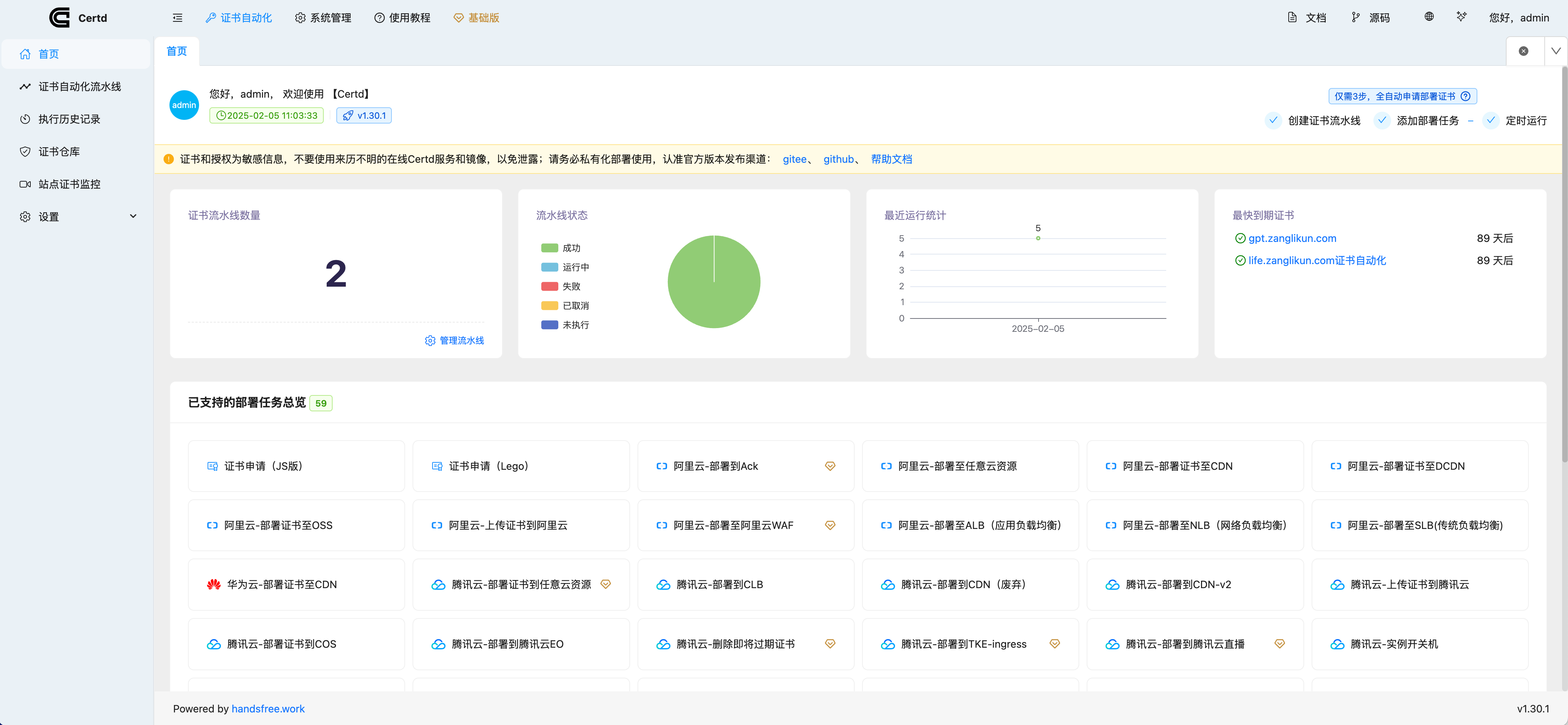
主界面
添加配置自己的流水线
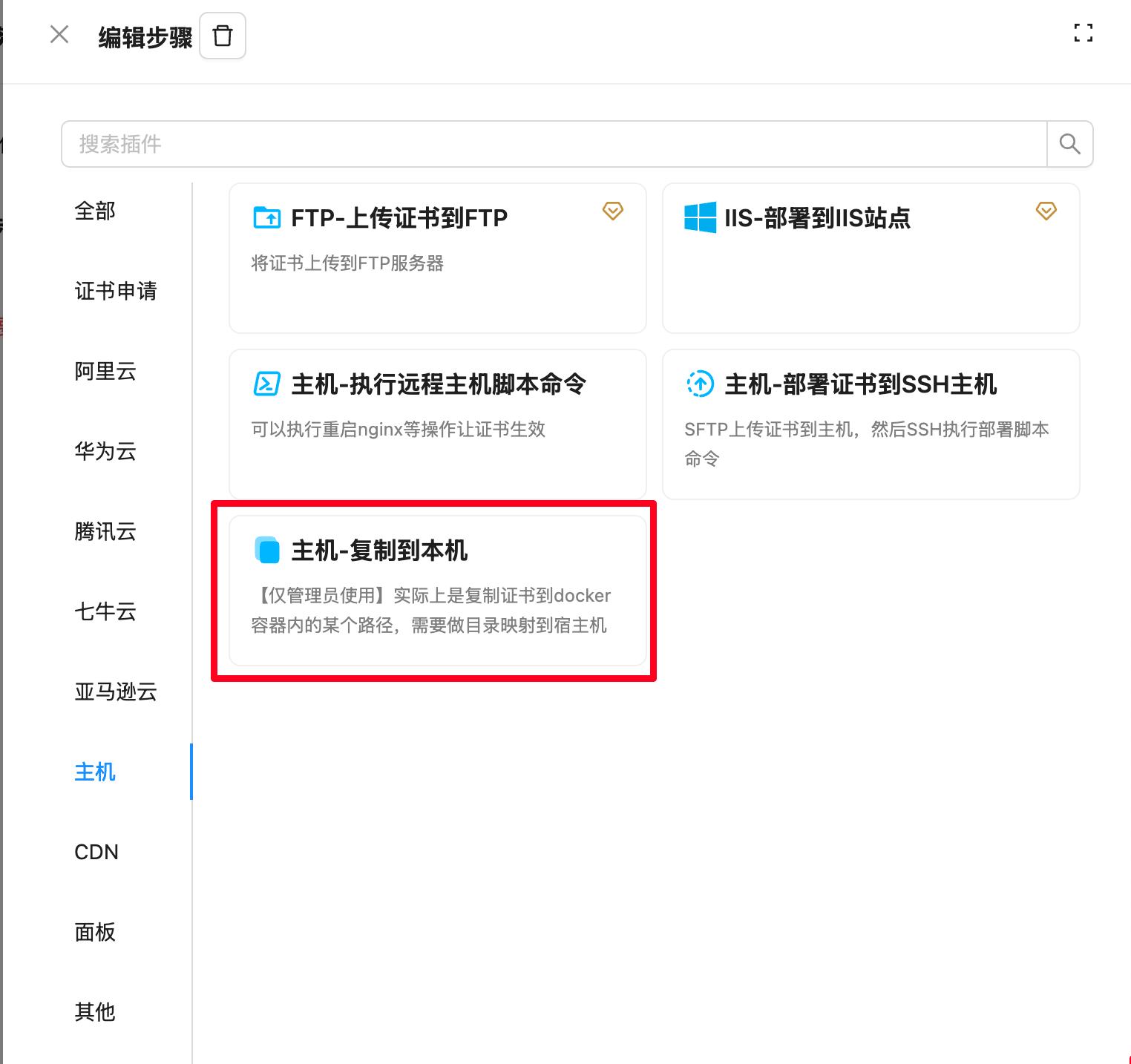
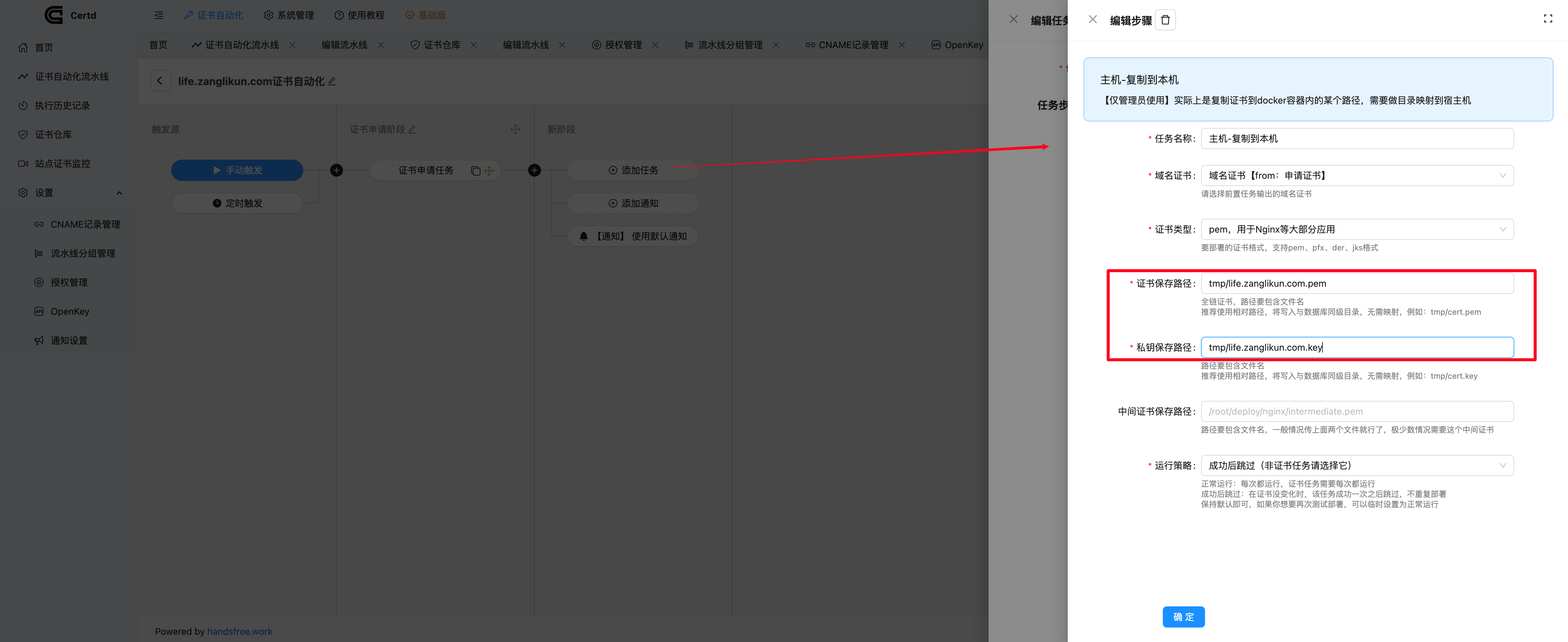
很多人可能对证书保存路径是啥意思:我来说下大致内容。
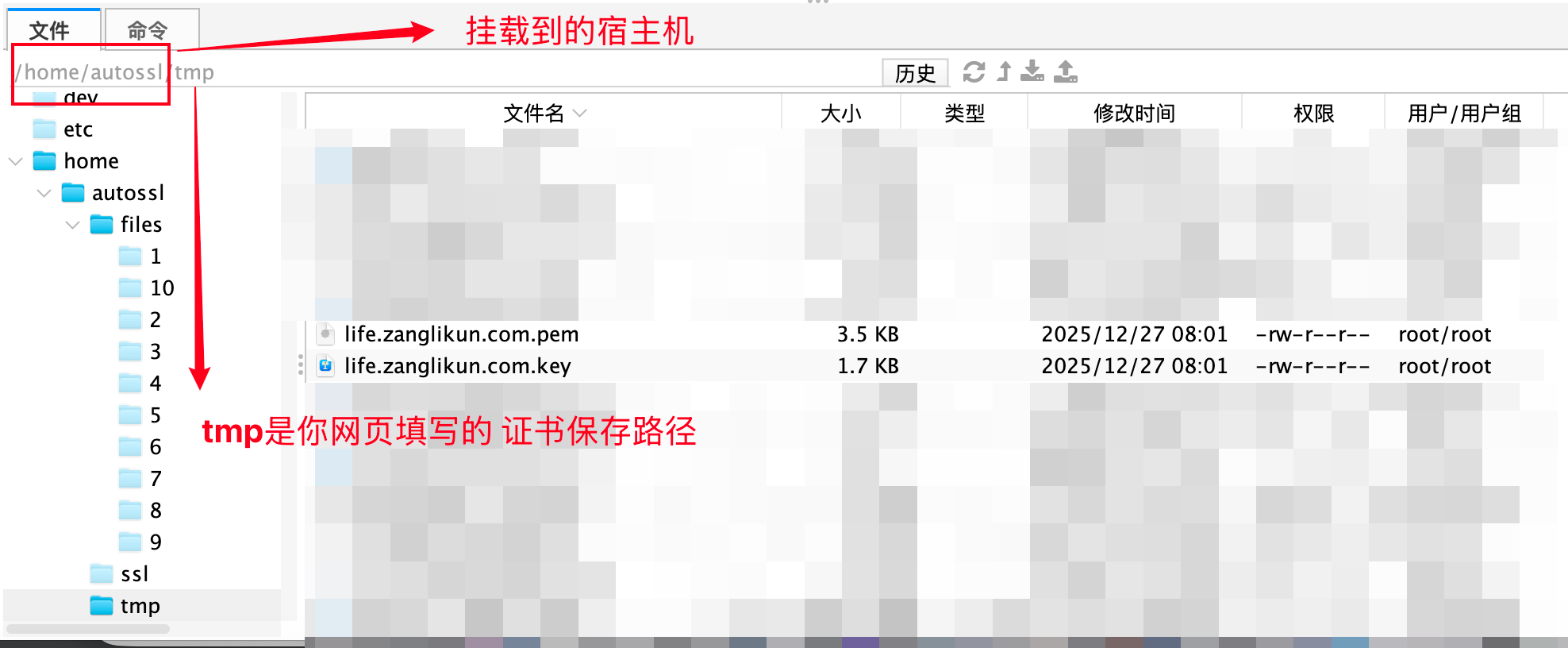
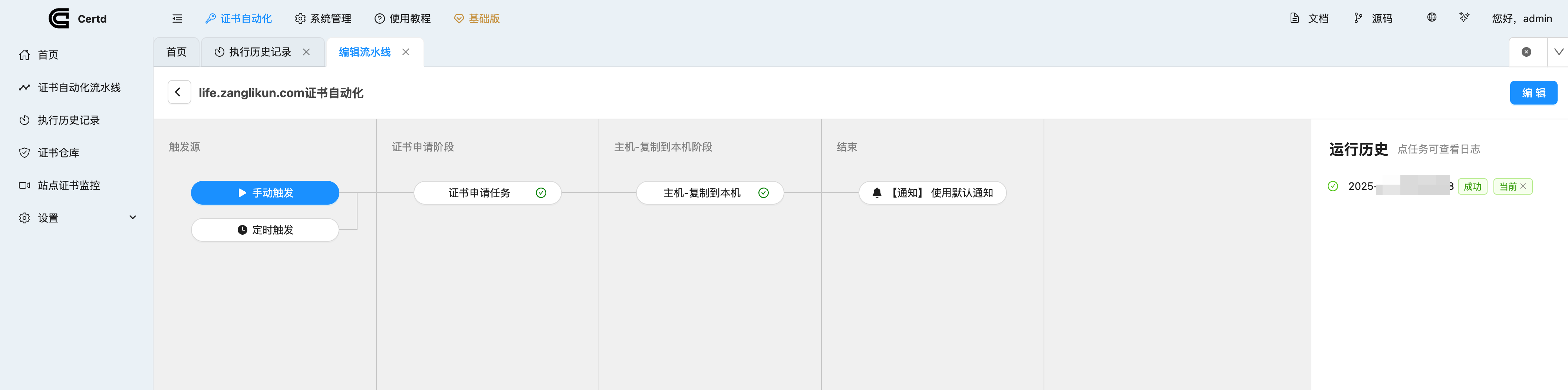
测试,运行流水线。如果你保证上面的配置没出错,一般来说一次成功,如果再遇到报错,建议去查看日志。
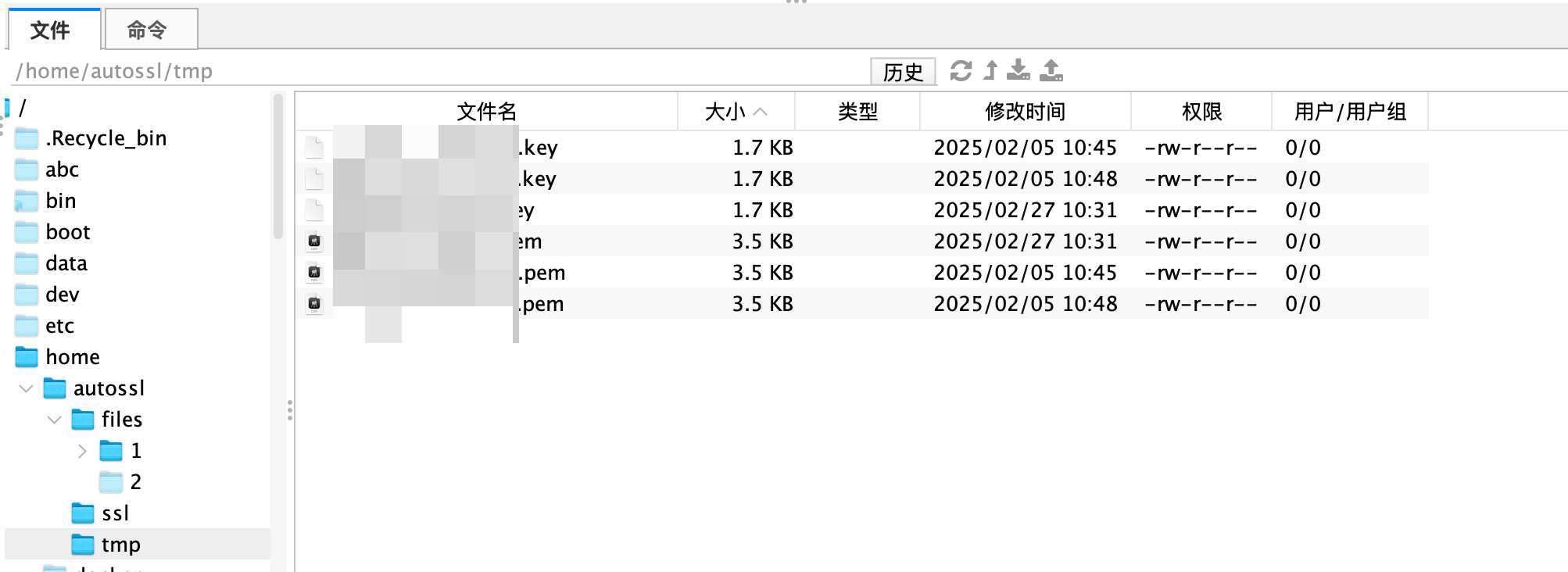
宿主机得到你的证书文件
修改宝塔 或你本地 Nginx 的配置
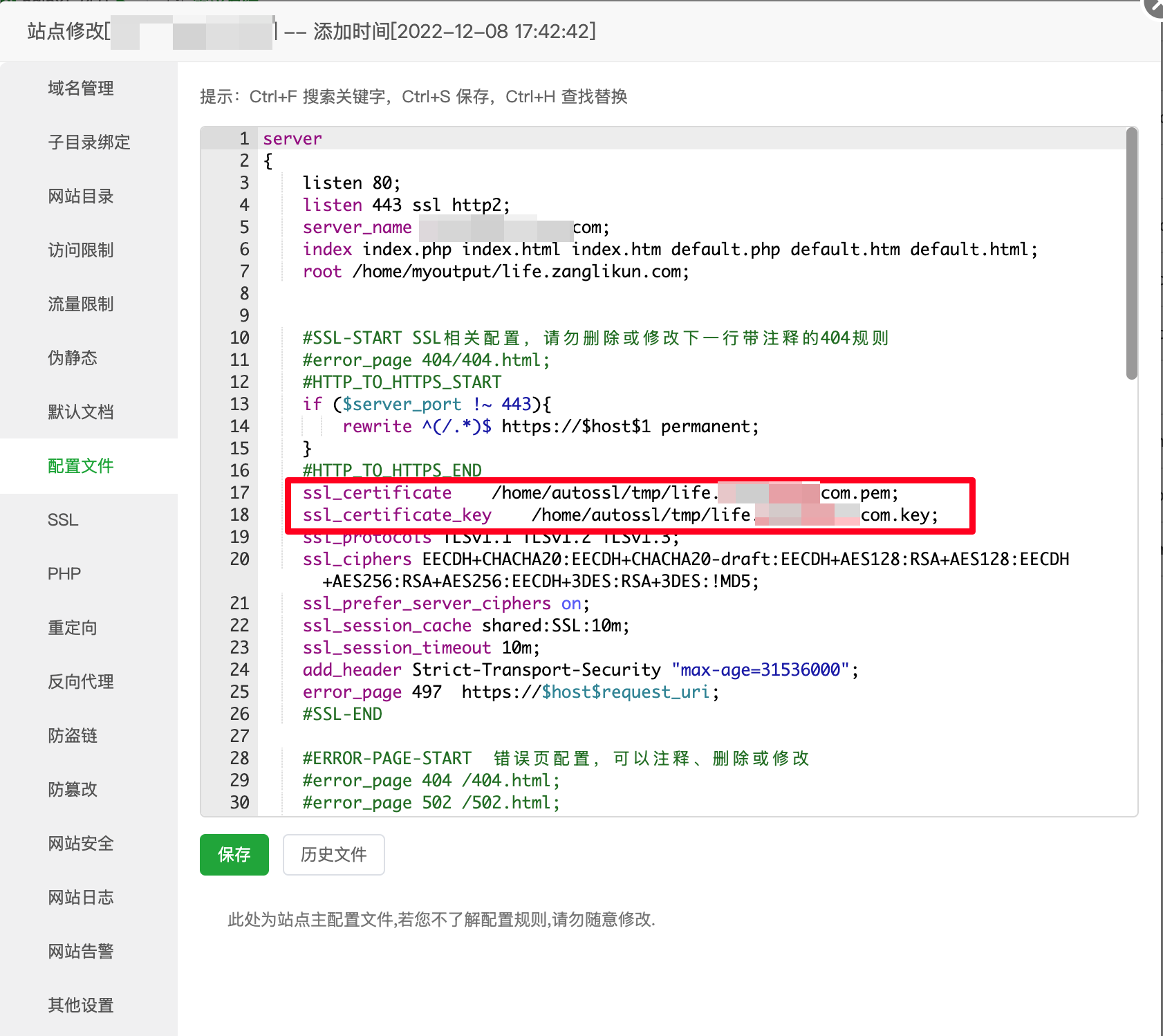
改完后,重启 NGINX 配置即可生效。
修改内容是:
1、追加443端口
    listen 80;
    listen 443 ssl http2 ;
    listen [::]:443 ssl http2 ;
    listen [::]:80;
注意 你可能会遇到
nginx: [emerg] no "ssl_certificate" is defined for the "listen … ssl" directive in /www/server/panel/vhost/nginx/abc.conf:行号。
你必须配置下面的 SSL 才可以reload。不然就会遇到这个报错。
2、开启SSL证书
    #SSL-START
    ssl_certificate    /home/autossl/tmp/www.zanglikun.com.pem;
    ssl_certificate_key    /home/autossl/tmp/www.zanglikun.com.key;
    ssl_protocols TLSv1.1 TLSv1.2 TLSv1.3;
    ssl_ciphers EECDH+CHACHA20:EECDH+CHACHA20-draft:EECDH+AES128:RSA+AES128:EECDH+AES256:RSA+AES256:EECDH+3DES:RSA+3DES:!MD5;
    ssl_prefer_server_ciphers on;
    ssl_session_cache shared:SSL:10m;
    ssl_session_timeout 10m;
    add_header Strict-Transport-Security "max-age=31536000";
    error_page 497  https://$host$request_uri;
    #SSL-END
3、强制SSL
    #HTTP_TO_HTTPS_START
    if ($server_port !~ 443){
        rewrite ^(/.*)$ https://$host$1 permanent;
    }
    #HTTP_TO_HTTPS_END
特殊说明:
上述文章均是作者实际操作后产出。烦请各位,请勿直接盗用!转载记得标注原文链接:www.zanglikun.com
第三方平台不会及时更新本文最新内容。如果发现本文资料不全,可访问本人的Java博客搜索:标题关键字。以获取最新全部资料 ❤
免责声明: 本站文章旨在总结学习互联网技术过程中的经验与见解。任何人不得将其用于违法或违规活动!所有违规内容均由个人自行承担,与作者无关。
第三方平台不会及时更新本文最新内容。如果发现本文资料不全,可访问本人的Java博客搜索:标题关键字。以获取最新全部资料 ❤
免责声明: 本站文章旨在总结学习互联网技术过程中的经验与见解。任何人不得将其用于违法或违规活动!所有违规内容均由个人自行承担,与作者无关。
